
Beta 功能
内容类型与自带内容
StoryLoom 不只写小说:新建作品时选择内容类型,AI 的提示词、分镜写法和画面来源会随之切换;你也可以完全不用 AI,直接导入自己的分镜表、图片、视频和配音,用 StoryLoom 做编排、成片与导出。
六种内容类型
| 类型 | 适合 | 画面主要来源 |
|---|---|---|
| 小说 | 长篇连贯正文,分卷分章,角色驱动 | AI 出图(漫剧化) |
| 科普视频 | 口播脚本,线性知识点 | 按每镜画面类型分流:实拍走素材库,其余可 AI 出图 |
| 带货口播 | 种草 / 带货短视频,卖点脚本 | 素材库里的真实素材 |
| 教育课程 | 知识付费 / 教学短视频,讲稿 + 图表 | 按每镜画面类型分流:图表 / 录屏等走素材库,其余可 AI 出图 |
| 儿童绘本 | 童趣故事,逐页出图 + 朗读 | AI 出插画 |
| 自由创作 | 从你自己的提示词 / 分镜表 / 图片 / 配音开始 | 你提供的内容,AI 只是可选填充 |
不同类型的界面会按需显示功能:例如设定集只在小说、儿童绘本、自由创作里出现,商品绑定、脚本骨架、合规体检只在带货口播里出现,详见 带货口播。
自由创作
书架上的「自由创作」入口直接新建作品并带一个空白章节「分镜集 1」,打开就是分镜工作台,不经过选题与大纲。这一类作品不显示写作 AI 面板;章节正文(脚本)是可选的,没有脚本时「AI 生成分镜」不可用,改用导入。
导入自己的内容
| 要导入的 | 入口 | 支持格式 |
|---|---|---|
| 分镜表 | 分镜工具栏「导入分镜」 | JSON、表格(CSV / TSV / XLSX / Markdown 表格)、分块文本、仅提示词,或自动识别 |
| 单镜图片 / 视频 / 配音 | 分镜卡片上的「上传自有图」「导入视频」「导入配音」 | 常见图片、mp4 / mov / webm 等、常见音频 |
| 整章批量图片 / 视频 / 配音 | 分镜工具栏的批量导入 | 多选文件,按顺序对应本章镜头,可按文件名自然排序 |
| 整部作品 | 书架「导入 / 导出」里的工程包导入、小说拆章导入 | 工程包(.zip)、文本 |
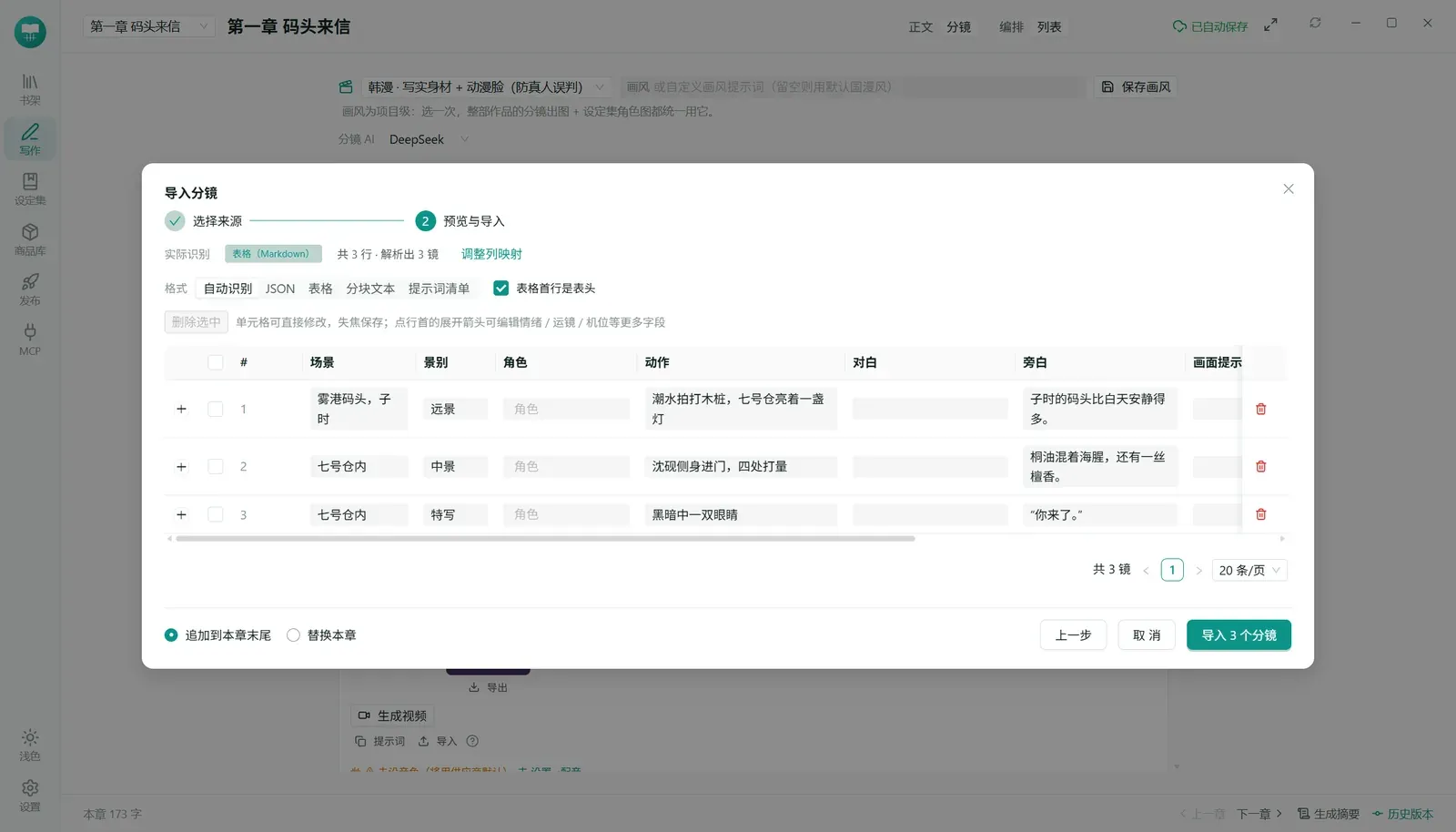
导入分镜:粘贴一张 Markdown 表格,自动识别列并预览,单元格可以直接改
导入的文件会先校验真实格式(看文件内容,不只看扩展名),再复制进应用数据目录;成片、剪映草稿都直接使用。
来源会被记住
每个镜头的文案记着来源:AI 生成、你手写、还是导入。批量出图 / 生成视频 / 配音时,默认跳过你自己提供的内容,不会把它们顶掉;需要时可以勾选「覆盖」。导出发布清单时,这些来源会汇总成每镜的 AI 参与情况。
一镜多张候选图
每个镜头可以保留多张候选图(AI 出的、导入的都算),随时切换「当前图」,旧图不会被覆盖丢失。